
Atualizado em 27/05/2024
Seu celular Samsung está perdido ou foi roubado? Aprenda a bloquear seu celular roubado de forma remota e proteja suas finanças
Samsung Find My Mobile (Galaxy)
Encontre meu dispositivo (Google)
Usando o Samsung Find my mobile (Galaxy)
Esse é um recurso exclusivo para aparelhos da linha Galaxy, para utilizá-lo basta usar a mesma conta samsung vinculada ao celular.
- Acesse o Find My Mobile usando a conta vinculada ao celular.
- Escolha o dispositivo que pretende bloquear.
- Opte por “Bloquear” no menu à direita da tela e clique em ‘’Avançar’’
- Crie um código para o bloqueio remoto da tela, se desejar, adicione um contato de emergência.
- Clique em ‘’Bloquear’’ para concluir.
Pronto. Seu celular foi bloqueado com sucesso.
Usando o Encontre meu dispositivo (Google)
Importante: antes de tudo, para que esse recurso funcione corretamente e você consiga bloquear seu celular roubado Android, seu celular precisa estar bloqueado e com a função ‘’encontre meu dispositivo’’ habilitada previamente.
- Acesse o Encontre Meu Dispositivo e logo após faça login com a mesma conta do Google vinculada ao seu celular perdido.
- Localize seu dispositivo: no momento em que conseguir acessar, o Google mostrará a localização atual do seu dispositivo em um mapa, se ele estiver ligado e conectado à internet. Isso é útil se você quiser rastrear o celular.
- Clique em ‘’Proteger Dispositivo’’ na parte esquerda da tela para bloquear seu celular. Seu dispositivo será bloqueado instantaneamente, impedindo que qualquer pessoa o acesse sem a senha.
- O Google também permite que você adicione informações de contato na tela bloqueada, para que a pessoa que encontrar seu dispositivo possa entrar em contato com você.
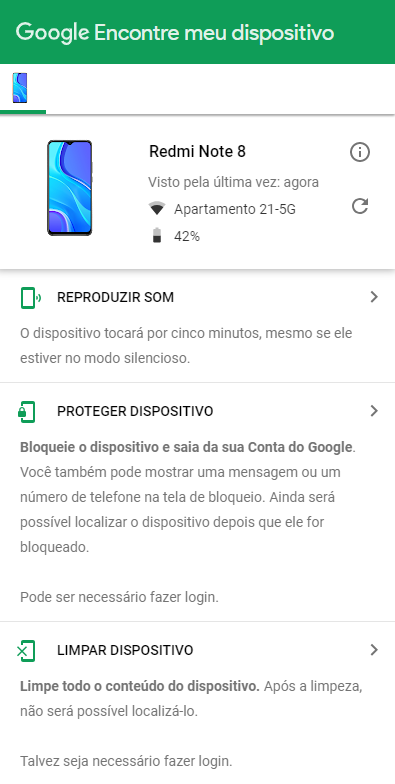
Caso queira aumentar sua segurança e mitigar perdas financeiras, nós recomendamos fortemente que você aproveite o recurso ‘’Limpar dispositivo’’ do Find My do Google ou o ”Apagar dados” do Find my da Samsung para deletar tudo que seu celular roubado tem armazenado (fotos, aplicativos).
Atenção: para garantir sua segurança e impedir que terceiros acessem suas informações, desconecte sua conta google do dispositivo que foi roubado seguindo o passo a passo abaixo.
- Acesse a central de configurações da sua conta Google
- Faça o login
- No canto superior esquerdo, clique em ‘’Segurança’’
- Desça a página até encontrar ‘’Seus dispositivos’’ e clique em ‘’gerenciar todos os dispositivos’’
- Uma lista contendo os dispositivos que estão atualmente conectados à sua conta do Google será exibida. Escolha o dispositivo que deseja desconectar e clique nos três pontos.
- Opte por “Sair” e confirme a ação.
Como bloquear usando o Cadeado Galaxy
Esse recurso só irá funcionar se você for assinante do Cadeado Galaxy e tiver feito a configuração antes de perder seu celular.
Pelo telefone:
- Ligue 4004-0000 (capitais e grandes centros) ou 0800 555 0000 (demais cidades e regiões);
- Selecione a opção 3 Cadeado Galaxy;
- Digite o CPF ou CNPJ cadastrado;
- Digite a senha de 6 dígitos escolhida no momento do cadastro;
- Assim que o telefone estiver conectado a uma rede, ele será bloqueado ou desbloqueado
Pelo site:
- Acesse o site do Cadeado Galaxy
- Digite o CPF ou CNPJ e a senha de 6 dígitos;
- Clique em “gerenciar licença” para o produto que deverá ser bloqueado ou desbloqueado;
- Clique em “bloquear” (caso seu produto esteja desbloqueado) ou “desbloquear” (caso ele esteja bloqueado)
- Assim que seu telefone estiver conectado a uma rede, ele fará a ação.
Como bloquear usando o IMEI
- Ligue para sua operadora e solicite o bloqueio do IMEI
- Telefone da Claro 1052
- Telefone da TIM 1058
- Telefone da Vivo 1058
- Telefone da Algar: 1055
- Informe o número do IMEI do seu celular e solicite o bloqueio.
- Importante: em caso de aparelho com dois chips, é importante informar e pedir o bloqueio dos dois.